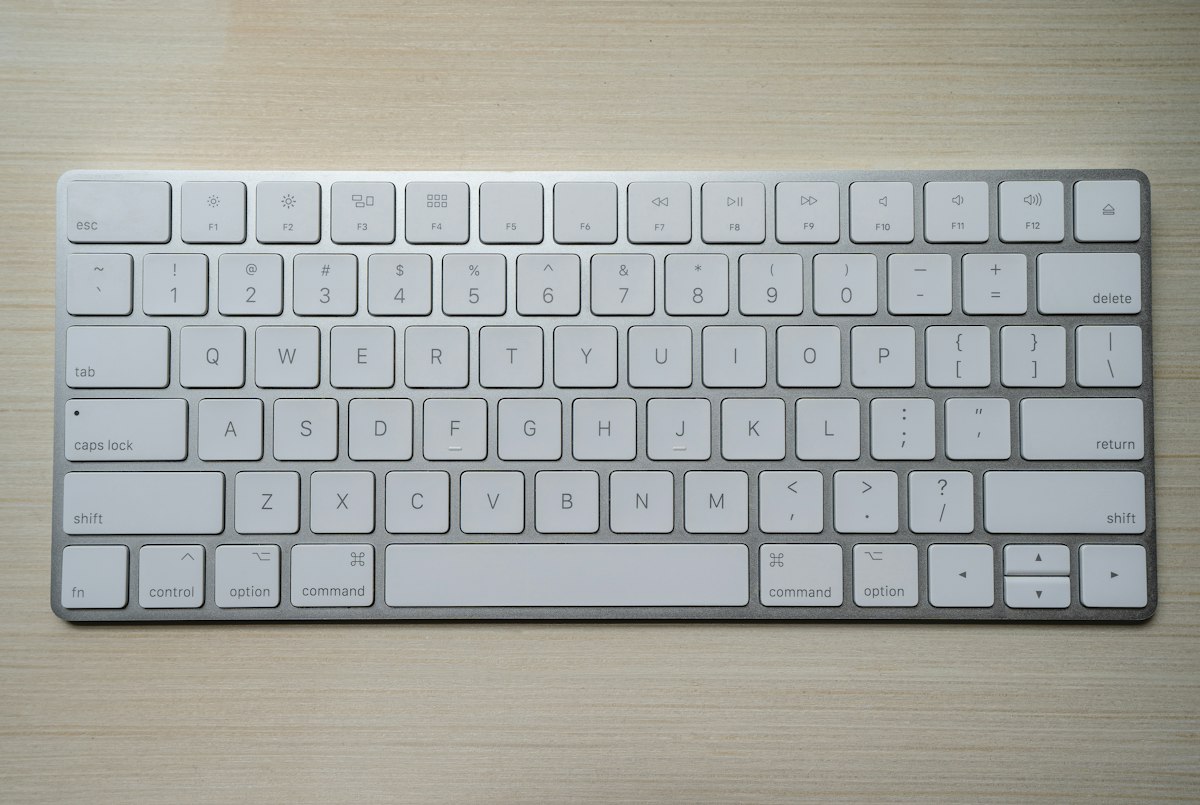
💡 Smart zusammengefasst
Wer Tastenkombinationen nutzt, arbeitet bis zu 30% schneller. Die wichtigsten Shortcuts: Strg+C/V (Kopieren/Einfügen), Strg+Z (Rückgängig), Alt+Tab (Wechseln), Windows+D (Desktop). Einmal gelernt, sparst du täglich Minuten.
Hand aufs Herz: Wie oft greifst du zur Maus, um etwas zu kopieren? Wie viele Klicks brauchst du, um zwischen Programmen zu wechseln? Und wie oft suchst du in Menüs nach Funktionen, die du mit zwei Tasten viel schneller erreichen könntest?
Tastenkombinationen – oder Shortcuts – sind wie Geheimtüren auf deinem Computer. Wer sie kennt, arbeitet schneller, konzentrierter und effizienter. Studien zeigen: Profi-Nutzer sind durch Shortcuts bis zu 30% produktiver als Maus-Klicker.
Warum sind Shortcuts so wichtig?
⏱️ Zeit ist Geld
Angenommen, du sparst durch Shortcuts 10 Sekunden pro Stunde. Bei einem 8-Stunden-Arbeitstag sind das 80 Sekunden täglich. Über ein Jahr gerechnet: über 5 Stunden gesparte Zeit!
Aber es geht nicht nur um Geschwindigkeit. Shortcuts helfen dir auch:
- Fokussiert zu bleiben: Keine Unterbrechung durch Menüsuche
- Fehler zu vermeiden: Präziser als Mausklicks
- Ergonomischer zu arbeiten: Weniger Handbewegungen = weniger Belastung
Die 10 wichtigsten Shortcuts für Windows
Diese Tastenkombinationen funktionieren in fast allen Windows-Programmen:
Strg + C / Strg + V
Kopieren / Einfügen
Der absolute Klassiker. Funktioniert überall.
Strg + Z / Strg + Y
Rückgängig / Wiederherstellen
Fehler gemacht? Kein Problem.
Alt + Tab
Zwischen Programmen wechseln
Blitzschnell zwischen Fenstern springen.
Windows + D
Desktop anzeigen
Alle Fenster minimieren. Nochmal drücken = alles zurück.
Strg + F
Suchen
Funktioniert in Browsern, Word, PDFs – überall.
Windows + L
PC sperren
Kurz weg vom Schreibtisch? PC sofort sperren.
Strg + Shift + Esc
Task-Manager öffnen
Programm hängt? Direkt zum Task-Manager.
Windows + E
Explorer öffnen
Sofort zu deinen Dateien.
Strg + A
Alles markieren
Gesamten Text oder alle Dateien auswählen.
Windows + V
Zwischenablage-Verlauf
Greife auf vorherige Kopien zu (seit Windows 10).
Die 10 wichtigsten Shortcuts für Mac
Auf dem Mac funktioniert vieles ähnlich – nur mit Cmd statt Strg:
Cmd + C / Cmd + V
Kopieren / Einfügen
Wie bei Windows, nur mit Cmd-Taste.
Cmd + Z / Cmd + Shift + Z
Rückgängig / Wiederherstellen
Fehler korrigieren.
Cmd + Tab
Zwischen Apps wechseln
Schnell zwischen Programmen springen.
Cmd + Space
Spotlight-Suche
Apps, Dateien, alles sofort finden.
Cmd + Q
App beenden
Programm komplett schließen (nicht nur Fenster).
Cmd + W
Fenster schließen
Aktuelles Fenster schließen.
Cmd + Ctrl + Q
Mac sperren
Bildschirm schnell sperren.
Cmd + Shift + 4
Screenshot (Ausschnitt)
Bereich auswählen und Screenshot machen.
Cmd + ,
Einstellungen öffnen
In fast jeder App zu den Einstellungen.
Cmd + Shift + T
Tab wiederherstellen (Browser)
Aus Versehen Tab geschlossen? Sofort zurück.
⌨️ Empfehlung: Logitech MX Keys
Premium-Tastatur mit perfektem Tippgefühl, Hintergrundbeleuchtung und Verbindung zu 3 Geräten. Ideal für alle, die viel am PC arbeiten und Shortcuts effizient nutzen wollen. Leise, präzise, langlebig.
Bei Amazon ansehen →*Affiliate-Link: Wir erhalten eine kleine Provision, wenn du über diesen Link kaufst – ohne Mehrkosten für dich.
Profi-Shortcuts für Browser (Chrome, Firefox, Edge)
Im Browser verbringen wir die meiste Zeit. Diese Shortcuts machen dich schneller:
- Strg + T (Cmd + T): Neuen Tab öffnen
- Strg + W (Cmd + W): Tab schließen
- Strg + Shift + T (Cmd + Shift + T): Geschlossenen Tab wiederherstellen
- Strg + L (Cmd + L): Adressleiste fokussieren
- Strg + Tab (Cmd + Alt + →): Zum nächsten Tab
- Strg + Shift + Tab (Cmd + Alt + ←): Zum vorherigen Tab
- Strg + D (Cmd + D): Lesezeichen hinzufügen
- Strg + Shift + N (Cmd + Shift + N): Inkognito-Modus
Shortcuts für Textverarbeitung (Word, Google Docs)
Diese funktionieren in fast allen Schreibprogrammen:
- Strg + B (Cmd + B): Fett
- Strg + I (Cmd + I): Kursiv
- Strg + U (Cmd + U): Unterstrichen
- Strg + K (Cmd + K): Link einfügen
- Strg + Home/End (Cmd + ↑/↓): Zum Anfang/Ende des Dokuments
- Shift + Pfeiltasten: Text markieren
So lernst du Shortcuts am schnellsten
🎯 Lern-Strategie
1. Starte mit 3 Shortcuts
Nicht alle auf einmal. Nimm dir 3 vor, die du täglich brauchst.
2. Nutze sie bewusst 1 Woche lang
Zwinge dich, die Maus NICHT zu nutzen. Nach 7 Tagen sitzen sie.
3. Füge neue hinzu
Sobald die ersten automatisch laufen, nimm die nächsten 3.
Hilfreich ist auch, dir einen Spickzettel neben den Monitor zu kleben oder die Shortcuts als Hintergrundbild zu setzen.
Eigene Shortcuts erstellen (Windows & Mac)
Du kannst auch eigene Tastenkombinationen definieren:
Windows:
- Rechtsklick auf Programm → Eigenschaften → Tastenkombination
- Eigenen Shortcut eingeben (z.B. Strg + Alt + C für Chrome)
Mac:
- Systemeinstellungen → Tastatur → Kurzbefehle
- Unter "App-Kurzbefehle" eigene Shortcuts hinzufügen

📚 Empfehlung: "Die wichtigsten Shortcuts" (eBook)
Kompakter Ratgeber mit allen wichtigen Tastenkombinationen für Windows, Mac und die gängigsten Programme. Perfekt als Nachschlagewerk am Schreibtisch.
Bei Amazon ansehen →*Affiliate-Link: Wir erhalten eine kleine Provision, wenn du über diesen Link kaufst – ohne Mehrkosten für dich.
❓ Häufig gestellte Fragen
Wie viele Shortcuts sollte ich kennen?
Für den Alltag reichen 10-15 gut gelernte Shortcuts völlig. Wichtig ist nicht die Menge, sondern dass du sie automatisch nutzt.
Funktionieren Shortcuts in allen Programmen gleich?
Die Basis-Shortcuts (Kopieren, Einfügen, Rückgängig) funktionieren fast überall. Spezielle Shortcuts können sich je nach Programm unterscheiden.
Wie merke ich mir so viele Tastenkombinationen?
Nicht auswendig lernen – nutze sie! Wähle 3 Shortcuts aus, die du täglich brauchst, und zwinge dich 1 Woche lang, sie zu nutzen. Danach sitzen sie automatisch.
Gibt es Shortcuts für Excel?
Ja! Excel hat hunderte Shortcuts. Die wichtigsten: Strg+Pfeiltasten (zum Zellenende springen), F2 (Zelle bearbeiten), Alt+Enter (Zeilenumbruch in Zelle).
Fazit
Shortcuts sind wie ein Turbo-Boost für deinen Arbeitsalltag. Du musst nicht alle kennen – aber die 10-20 wichtigsten sollten sitzen. Einmal gelernt, sparst du täglich Zeit und arbeitest fokussierter.
Der Trick: Starte klein. Nimm dir 3 Shortcuts vor, die du täglich brauchst. Nutze sie bewusst eine Woche lang. Dann sind sie im Muskelgedächtnis – und du bist bereit für die nächsten.